 IVO LIVE
Guias › Do zero até a primeira live no YouTube, na Twitch ou na Kick.
Como fazer live no celular sem PC
Com o IVO LIVE dá para transmitir do próprio celular para o YouTube, a Twitch ou a Kick, sem computador e sem cabo. O jogo, a sua voz e o chat vão juntos na mesma live. Este guia leva você da instalação até a primeira transmissão, e dá para fazer tudo em uns dez minutos.
Você vai precisar de
- O IVO LIVE instalado no celular (Android 10 ou mais novo).
- Internet boa: Wi-Fi, ou 4G/5G com sinal forte.
- Uma conta no YouTube, na Twitch ou na Kick que já possa fazer live.
1Faça o teste do celular
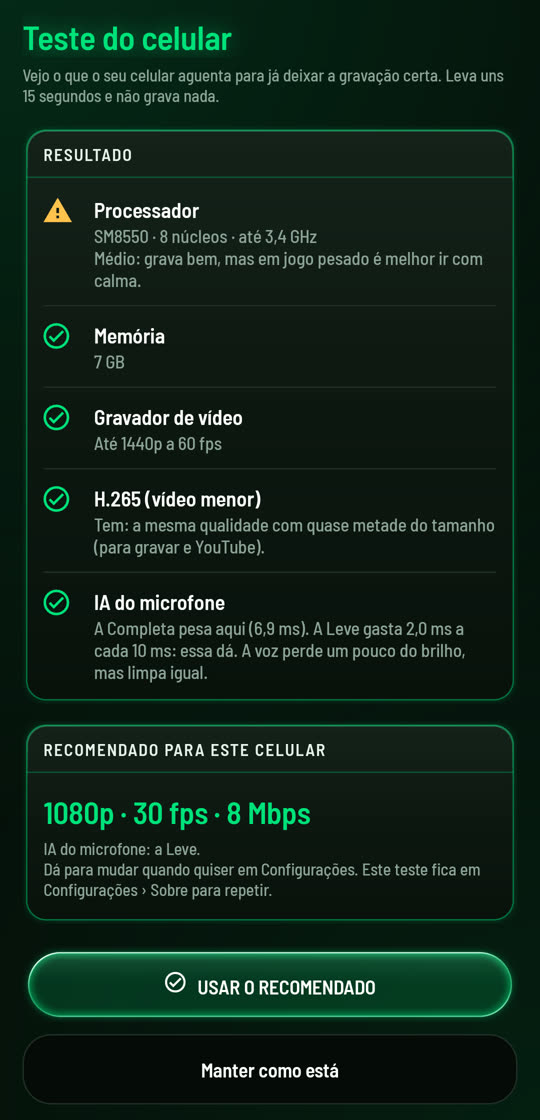
Na primeira vez que você abre o app, ele testa o processador, a memória e o gravador do seu celular. Leva uns 15 segundos e não grava nada. No fim ele sugere uma qualidade que o seu aparelho aguenta, como 1080p a 30 quadros por segundo.
Toque em Usar o recomendado. Se mais tarde quiser repetir o teste, ele fica em Configurações › Sobre.
2Pegue a sua chave de transmissão
A chave de transmissão é um código que diz ao YouTube (ou à Twitch, ou à Kick) que a live que está chegando é do seu canal.
No YouTube, abra o YouTube Studio, toque em Criar › Transmitir ao vivo e copie a chave de transmissão. Na Twitch e na Kick, procure por "chave de transmissão" no painel de criador da sua conta.
Trate a chave como uma senha. Com ela, qualquer pessoa consegue transmitir no seu canal. Se ela vazar, gere outra no site da plataforma.
3Cole a chave no app
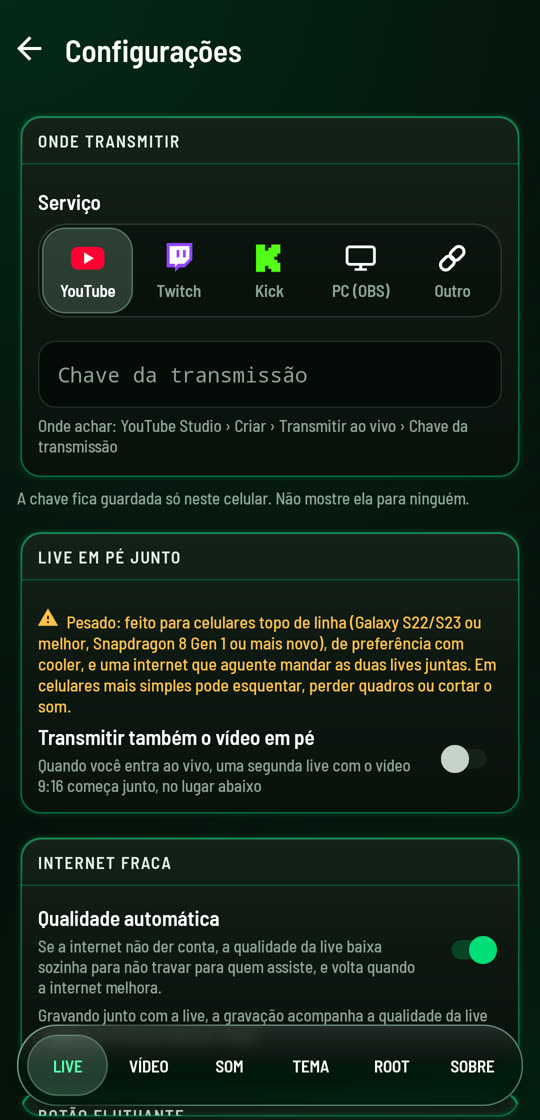
Toque na engrenagem no canto de cima para abrir as Configurações. Na aba Live, escolha o serviço (YouTube, Twitch, Kick, PC ou Outro) e cole a chave no campo de baixo.
A chave fica guardada só no seu celular e não vai para nenhum servidor do IVO LIVE.
4Confira a prévia
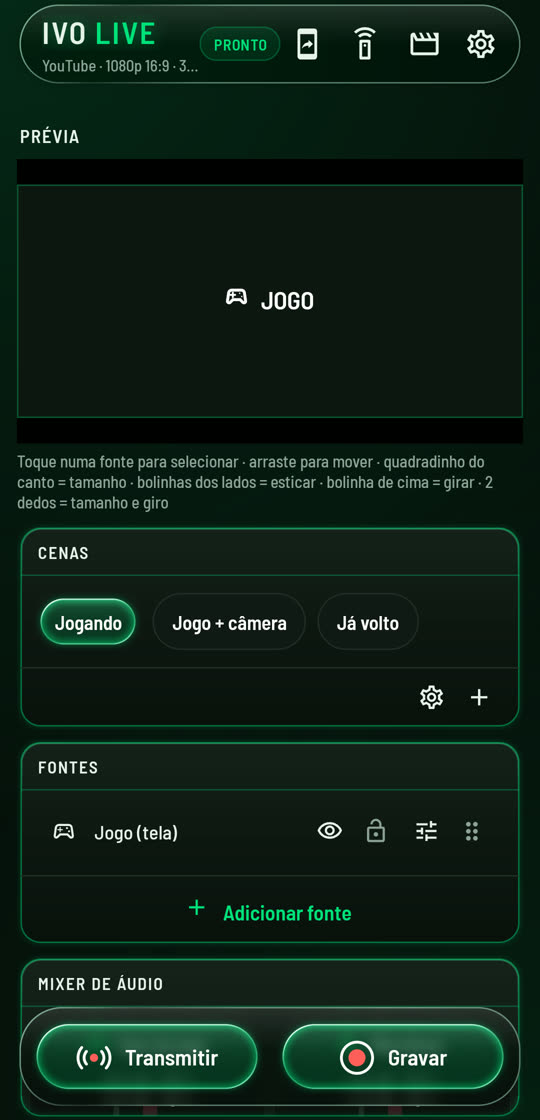
Volte para a tela principal. O quadro de cima, a prévia, mostra o que o público vai ver. Na cena Jogando, a tela do jogo ocupa o vídeo inteiro, e é por ela que a maioria das pessoas começa.
5Toque em Transmitir
O Android vai perguntar se o IVO LIVE pode compartilhar a tela. Escolha a tela inteira e confirme. Em poucos segundos a live entra no ar e o botão passa a mostrar o tempo de transmissão.
Agora pode sair do app e abrir o jogo: a live continua rodando por trás. Para encerrar, volte ao IVO LIVE e toque no botão de novo.
Dicas para a live não travar
- Deixe ligada a Qualidade automática (Configurações › Live). Quando a internet piora, a qualidade da live baixa sozinha para não travar para quem assiste, e volta quando a internet melhora.
- Live longa esquenta o celular. Deixe na tomada, tire a capinha e, se puder, use um cooler.
- Quer guardar o vídeo também? Toque em Gravar. Dá para gravar e transmitir ao mesmo tempo, e o arquivo vai para Galeria › Filmes › IVO LIVE.