 IVO LIVE
Guias › Um segundo celular vira um painel de botões para a sua live.
Controle remoto: um Stream Deck no celular
No meio da partida não dá para sair do jogo para trocar de cena ou silenciar o microfone. Com o controle remoto, um segundo celular vira um painel de botões, parecido com um Stream Deck. Você toca num botão ali e a live muda no celular principal.
Você vai precisar de
- O IVO LIVE nos dois celulares, os dois no mesmo Wi-Fi.
- O IVO LIVE aberto no celular da live (pode estar gravando ou ao vivo).
1No celular da live, libere o controle
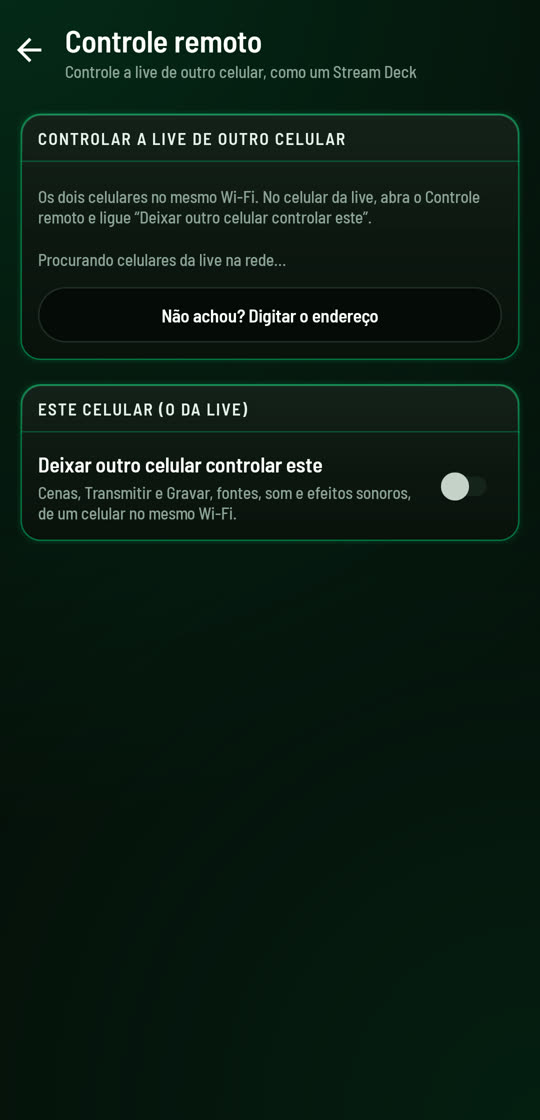
Toque no ícone do controle remoto, no alto da tela principal, e ligue Deixar outro celular controlar este. Aparece um código de quatro números e o endereço do celular. Deixe essa tela à mão para o próximo passo.
2No outro celular, conecte
Abra o IVO LIVE no segundo celular e toque no mesmo ícone do controle remoto. Em Controlar a live de outro celular, o celular da live aparece na lista. Toque nele e digite o código.
Se ele não aparecer, toque em Não achou? Digitar o endereço e coloque o endereço e o código que estão no celular da live. O código só é pedido na primeira vez.
3Use os botões
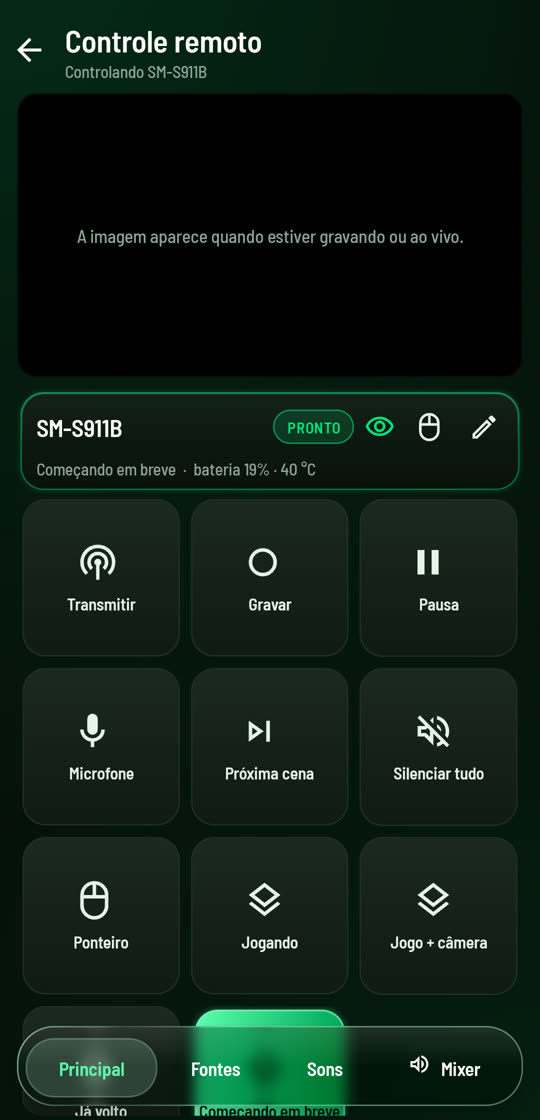
Pronto, os botões aparecem: Transmitir, Gravar, Pausa, Microfone, Próxima cena, Silenciar tudo, Ponteiro e um botão para cada cena sua. Embaixo ficam as abas: Principal, Fontes, Sons (os efeitos sonoros) e Mixer (os volumes).
4Deixe do seu jeito
O lápis, no alto, edita o painel: dá para trocar botões de lugar, criar páginas novas e escolher cores. O olho mostra a imagem da live no controle, que aparece enquanto você estiver gravando ou ao vivo.
Um celular antigo serve bem de controle remoto. Ele não precisa ser rápido, só precisa abrir o app e estar no mesmo Wi-Fi.