 IVO LIVE
Guias › Jogo, câmera, textos e chat na tela, e a troca de cena na hora.
Como montar cenas e fontes
No IVO LIVE, uma cena é uma tela pronta da sua live, como "Jogando" ou "Já volto". Cada coisa que aparece dentro dela (o jogo, a câmera, um texto, o chat) é uma fonte. Você monta as cenas antes e, durante a live, troca de uma para a outra com um toque.
Você vai precisar de
- O IVO LIVE instalado. Não precisa estar ao vivo para montar as cenas.
1Crie uma cena a partir de um modelo
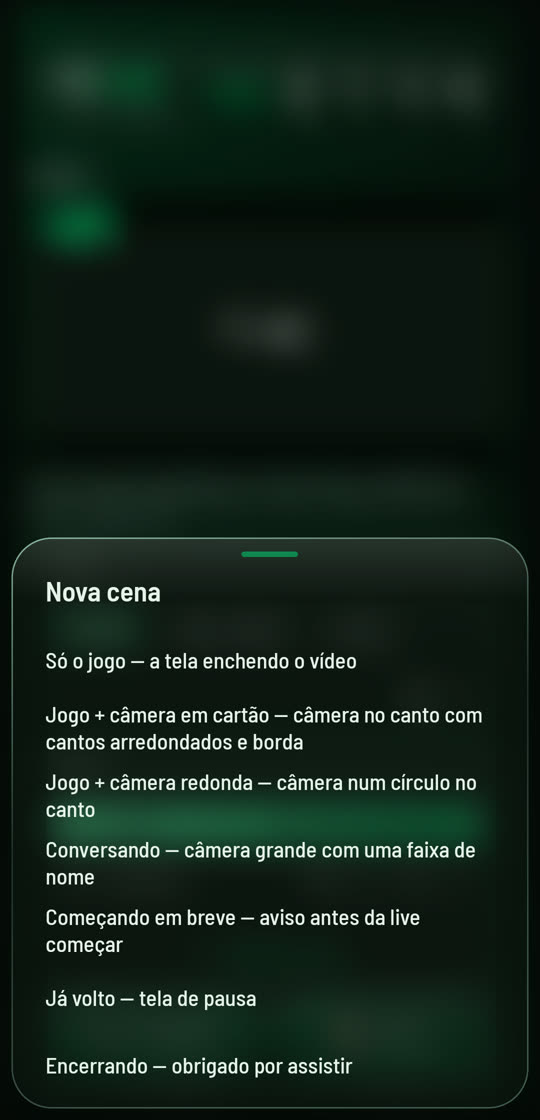
No quadro Cenas, toque no +. O app oferece modelos já arrumados para você não começar do zero:
- Só o jogo: a tela do jogo enchendo o vídeo.
- Jogo + câmera em cartão, ou com a câmera redonda no canto.
- Conversando: a câmera grande com uma faixa de nome.
- Começando em breve, Já volto e Encerrando, para os momentos fora do jogo.
2Adicione fontes
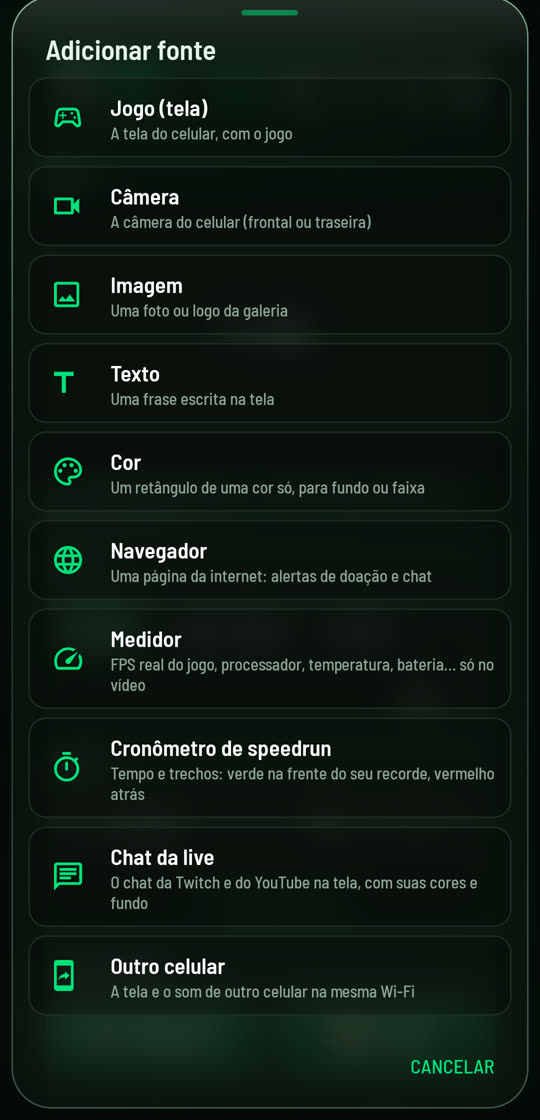
No quadro Fontes, toque em Adicionar fonte e escolha o que quer colocar na cena. As mais usadas são o Jogo (a tela do celular), a Câmera, uma Imagem (o seu logo, por exemplo), um Texto e o Chat da live, que mostra as mensagens da Twitch e do YouTube na tela.
3Arrume cada fonte na prévia
Toque numa fonte dentro da prévia para selecionar. Depois é só arrastar para mover. O quadradinho do canto muda o tamanho, as bolinhas dos lados esticam e a bolinha de cima gira. Com dois dedos você muda o tamanho e gira ao mesmo tempo.
4Use os botões de cada fonte
Na lista de fontes, cada linha tem quatro botões. O olho mostra ou esconde a fonte. O cadeado trava a fonte para você não mexer nela sem querer. As barrinhas abrem os ajustes (cor, tamanho do texto, filtros da câmera). Os pontinhos servem para arrastar e mudar a ordem, que decide o que fica na frente.
5Troque de cena
Toque no nome da cena no quadro Cenas. Na prévia a troca aparece na hora, e durante a live o público vê a mudança no mesmo instante.
Se não quiser trocar de cena na mão, a cena pode trocar sozinha quando você abre um app. Por exemplo: abriu o jogo, vai para Jogando; abriu o WhatsApp, vai para Já volto. Fica na engrenagem do quadro Cenas, em Troca automática de cena.